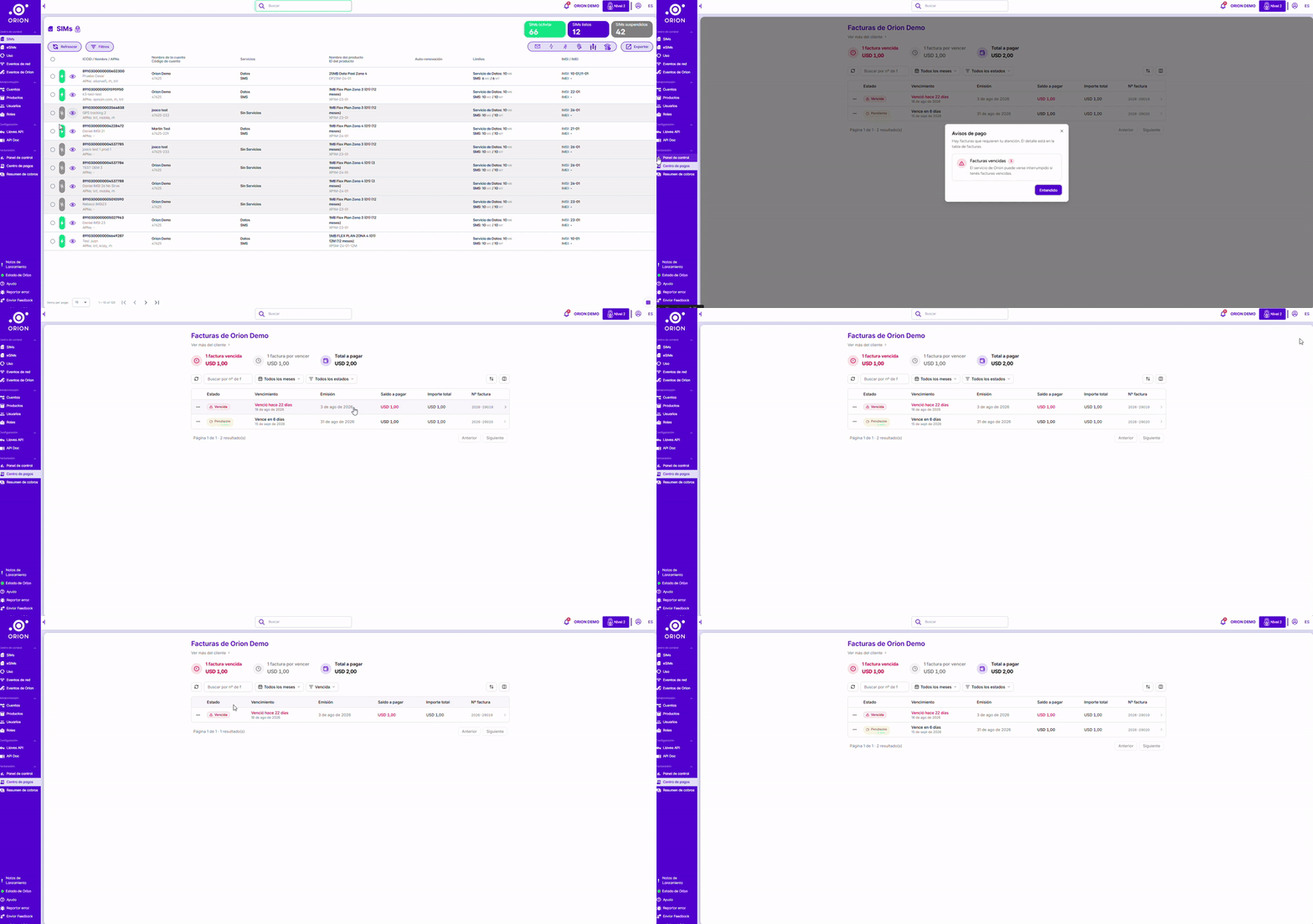
1. Centro de Pagos
Plataforma Orion · Módulo de Facturación

2. Acceso al Centro de Pagos
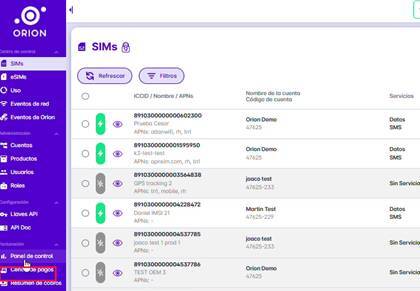
Paso 1. Abrir el menú lateral
En el menú de la izquierda, desliza hasta la sección "Facturación", clic en "Centro de pagos".
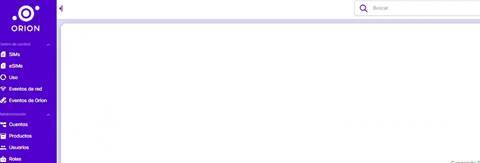
Paso 2. Esperar a que cargue
Orion muestra brevemente el mensaje "Cargando Payment Center..." mientras trae la información de facturación de la cuenta.
3. Vista general de la pantalla
Al terminar de cargar, se abre "Facturas del Cliente" con tres bloques de información:
- Factura(s) vencida(s): cantidad y monto total en mora.
- Factura(s) por vencer: cantidad y monto próximo a vencer.
- Total a pagar: la suma de todo lo pendiente.
Debajo, la tabla de facturas muestra: Estado, Vencimiento, Emisión, Saldo a pagar, Importe total y Nº de factura.

4. Aviso de facturas vencidas
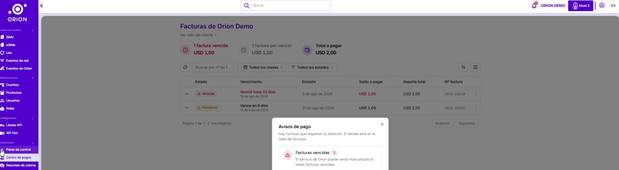
Si la cuenta tiene facturas vencidas, Orion muestra automáticamente una ventana "Avisos de pago" al entrar al Centro de Pagos, advirtiendo que el servicio puede verse interrumpido.
|
Importante: El servicio de Orion puede interrumpirse si las facturas vencidas no se regularizan. |
Clic en "Entendido" para cerrar el aviso y continuar.
5. Consultar el detalle de una factura
Paso 1. Clic sobre la fila de la factura
Se abre un panel a la derecha con dos bloques:
- Factura: número, estado, fecha de emisión, vencimiento y condiciones de pago.
- Importes: importe total, monto pagado, saldo pendiente y moneda.
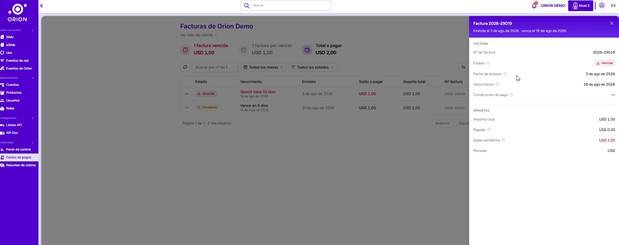
Panel de detalle de una factura vencida
En la parte inferior del panel hay dos acciones disponibles: "Pagar online" y "Descargar factura".
6. Descargar una factura en PDF
Paso 1. Clic en "Descargar factura"
Orion muestra un aviso indicando que la descarga puede demorar hasta un minuto, y que el archivo se descarga solo cuando está listo.
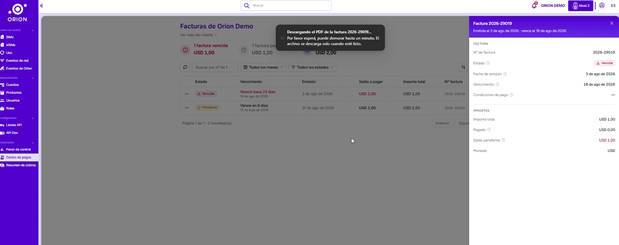
Aviso de descarga en curso
Paso 2. Esperar la confirmación
Cuando el PDF está listo, aparece una confirmación en pantalla y el archivo se descarga automáticamente al navegador.
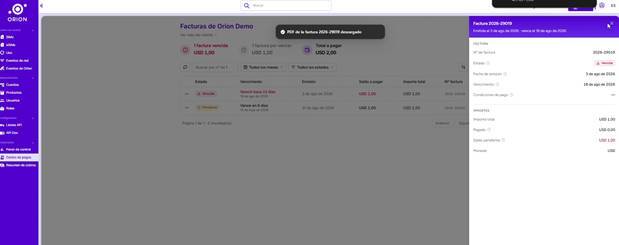
7. Pagar una factura en línea
Desde el mismo panel de detalle, el botón "Pagar online" inicia el flujo de pago en línea de la factura seleccionada.
8. Filtrar facturas 8.1 Filtrar por mes de emisión
Clic en el selector "Todos los meses" para ver solo las facturas emitidas en un mes puntual.
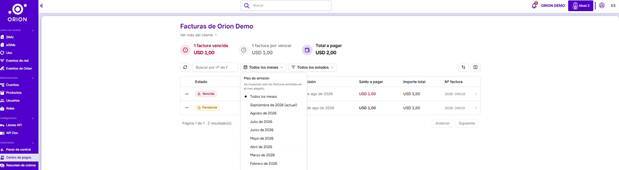
Selector de mes de emisión
8.2 Filtrar por estado
Clic en el selector "Todos los estados" para filtrar por: Pendiente, Vencida, Pago parcial o Pagada.

Selector de estado de factura
La tabla se actualiza al instante con el resultado del filtro elegido.

9. Glosario de estados de factura
|
Estado |
Significado |
|
Pendiente |
La factura todavía no vence; está dentro del plazo de pago. |
|
Vencida |
Pasó la fecha de vencimiento y sigue con saldo pendiente. Riesgo de interrupción del servicio. |
|
Pago parcial |
Se registró un pago, pero queda saldo pendiente por cubrir. |
|
Pagada |
La factura está saldada en su totalidad. |
10. Recurso adicional
Además de este manual, queda disponible una animación (GIF) con el recorrido completo del proceso, útil para repasar el flujo de un vistazo.